Materi di lab ini gak jauh beda dengan lab sebelumnya, yaitu
bagaimana caranya menghubungkan Antar vlan. Kalo dilab sebelumnya kita
menggunakan Router , nah di lab ini kita akan gunakan perangkat yang lain , yaitu
switch layer 3. Switch layer 3 ini fungsinya hampir sama seperti Router , karena dia
berjalan di Layer 3 OSI Model. Oke langsung aja buat topologinya seperti dibawah
ini. Untuk jenis switch nya 3560-24ps.
langkah pertama adalah kita buat terlebih dahulu vlan 10 dan vlan 20. Caranya
sama seperti di switch yang lain.
Selanjutnya kita assign port nya kedalam vlan , nah sekalian saya ingin ngasih tau
cara cepat untuk melakukan konfigurasi terhadap lebih dari 1 interface , yaitu
dengan cara menambahkan sintak range di konfigurasi interface. Berikut caranya
Bisa dilihat , diatas saya menambahkan sintak range artinya kita akan
menkonfigurasikan range interface dari fa0/1 sampai fa0/2. Selanjutnya kita assign
juga untuk vlan 20 nya.
Setelah sudah , pastikan setiap port nya sudah terdaftar di masing-masing vlan nya.
Seperti dibawah ini.
Selanjutnya kita akan memberikan IP ke masing-masing interface vlan , IP ini lah
yang nantinya akan dijadikan gateway dari PC untuk dapat saling berkomunikasi
antar vlan.
Kemudian cek IP dari interface vlan nya , dengan cara seperti biasa
Setelah itu kita masukkan perintah terakhir yaitu perintah yang sangat berguna.
Karena perintah ini digunakan untuk menghubungkan antar vlan. Perintah nya
cukup simple kok
Setelah itu waktu nya pengujian , pertama setting IP nya terlebih dahulu. Seperti
biasa , PC yang berada di vlan 10 kita beri gateway 10.10.10.1 dan untuk pc yang
berada di vlan 20 kita beri gateway 20.20.20.1. Selanjutnya silahkan test ping antar
vlan . InsyaAllah akan berhasil. Kemungkinan untuk ping pertama kali ke antar vlan
akan gagal, namun yang kedua kalinya akan berhasil. Jika belum berhasil berarti ada
kesalahan dalam konfigurasi.
Masih dengan topolog yang sama seperti di
lab sebelumnya , kali ini saya akan menjelaskan cara membuat DHCP Server di
Switch. Jadi untuk membuat DHCP Server di switch hanya bisa dilakukan di switch
layer 3 saja. Dan tidak bisa di switch layer2. Oh ya sebelumnya udah pada paham
DHCP kan ?? DHCP itu sebuah sistem pengalokasian/pemberian IP secara otomatis
kepada client yang membutuhkan.
langkah-langkah nya , yaitu langsung masuk ke inti nya.
Konfigurasikan DHCP server untuk setiap Vlan nya. Berikut caranya
Kita juga bisa memberikan batasan IP berapa saja yang TIDAK BOLEH diberikan ke
client dengan perintah ip dhcp excluded-address
Dengan perintah diatas , maka VLAN 10 akan mendapat IP mulai dari 10.10.10.11
dan VLAN 20 akan mendapat IP mulai dari 20.20.20.11.
Selanjutnya kita test di sisi client, dibagian konfigurasi IP kita pilih tab yang DHCP
maka secara otomatis client akan mendapatkan IP dari Switch
Oke karena client sudah mendapat IP secara otomatis berarti lab kali ini sudah
berhasil. Sekian dulu
Selanjutnya adalah membuat Sub interface sebanyak jumlah vlan yang ingin dilewatkan. Jadi nantinya IP dari Sub-Interface inilah yang akan dijadikan Gateway untuk masing-masing Vlan.
Baik langsung saja kita masuk ke dalam Interface yang terhubung ke switch, kemudian kita tambahkan sub interface didalamnya.
Disini kita buat Sub Interface untuk Vlan 10
Keterangan :
No shutdown = Yang berarti “Tidak Mati”, artinya kita akan menghidupkan interface tersebut.
Int Fa0/0.10 = angka “10” itu adalah nomer dari vlan nya. Jadi kita akan membuat sub-interface untuk vlan 10
Encapsulation dot1q = artinya kita akan membuat jenis enkapsulasi nya menjadi 802.1q. Dia Cisco terdapat 2 jenis enkripsi yaitu ISL dan 802.1q, namun jenis ISL tidak semua perangkat support dengan enkripsi itu , jadi enkapsulasi dot1q lah yang lebih banyak dipakai.
Kemudian kita buat Sub Interface untuk Vlan 20
Setelah itu kita cek lagi IP dari interface nya, dan pastikan di interface fa0/0 sudah terdapat sub-interface seperti dibawah ini.
Selanjutnya kita masuk ke pengujian, pertama kita setting IP di PC sesuai network vlan nya, lalu jangan lupa masukkan gatewaynya, untuk PC Kiri (VLAN 10) Gateway nya adalah 10.10.10.1 dan untuk PC Kanan ( VLAN 20 ) Gateway nya adalah 20.20.20.1.
Ini untuk PC0 VLAN 10
Ini untuk PC3 VLAN 20
Kemudian kita test ping, pertama kita test ping ke gateway/router terlebih dulu. Jika belum bisa, coba ping lagi dan lagi. Jika sudah dapat reply semua, selanjutnya kita test ping antar Client yang beda Vlan. Jika belum berhasil berarti ada kesalahan dalam konfigurasi.
Ping PC0 ke PC3
Bisa kita lihat, ketika kita ping ke gateway/router, dan ketika kita ping ke Client yang berbeda Vlan maka berhasil atau Reply.
Dalam melakukan sebuah aktivitas, salah satunya yaitu dalam bekerja kita harus memperhatikan prinsip bagaimana agar selalu baik-baik saja. Contoh di dalam sekolah SMK jurusan TKJ menerapkan K3LH yaitu kepanjangan dari Kesehatan dan Keselamatan Kerja dan Lingkungan Hidup.
Memahami K3LH pada Teknik Jaringan Komputer dan Telekomunikasi
Baik kita akan mencoba untuk membahas sesuai dengan urutan yang sudah ada pada Daftar Isi.
Pengertian K3LH
K3LH merupakan kepanjangan dari Kesehatan dan Keselamatan Kerja dan Lingkungan Hidup. Dilihat dari kepanjangan nya saja, kita dapat memahami bahwa, K3LH merupakan program Kesehatan dan Keselamatan Kerja dan Lingkungan Hidup pada suatu Instansi atau Perusahaan yang memiliki pekerja (karyawan).
Selain di perusahaan K3LH ini juga diterapkan pada sekolah, khususnya di SMK (Sekolah Menengah Kejuruan). Karena SMK tidak luput dari kegiatan yaitu Praktikum di Lab ataupun ketika kegiatan Praktik Kerja Industri (Prakerin / PKL). Oleh karena itu hal ini harus di pahami oleh siswa/i nya.
Prinsip K3LH
K3LH memiliki prinsip-prinsip beberapa diantaranya yaitu:Memiliki Prinsip dalam menjamin kesempurnaan melalui perlindungan atas kesehatan kerja, keselamatan kerja, yang dilakukan oleh para pekerja dalam melakukan pekerjaannya. Prinsip berikutnya yaitu jaminan kesehatan, dan keselamatan kerja merupakan hak pekerja yang harus di terapkan.
Selain itu berikut ini beberapa prinsip K3LH (Sutrisno dan Ruswandi, 2007) :Adanya APD (Alat Pelindung Diri) di tempat kerja. Adanya buku petunjuk penggunaan alat dan atau isyarat bahaya. Adanya peraturan pembagian tugas dan tanggung jawab. Adanya tempat kerja yang aman sesuai standar SSLK (syarat-syarat lingkungan kerja) antara lain tempat kerja steril dari debu,kotoran, asap rokok, uap gas, radiasi, getaran mesin dan peralatan, kebisingan, tempat kerja aman dari arus listrik, lampu penerangan cukup memadai, ventilasi dan sirkulasi udara seimbang, adanya aturan kerja atau aturan keprilakuan. Adanya penunjang kesehatan jasmani dan rohani ditempat kerja. Adanya sarana dan prasarana yang lengkap ditempat kerja. Adanya kesadaran dalam menjaga keselamatan dan kesehatan kerja
Ciri - Ciri K3LH
Berikutnya K3LH (Kesehatan dan Keselamatan Kerja dan Lingkungan Hidup) memiliki beberapa ciri-ciri sebagai berikut :Perusahaan atau Instansi memberikan seragam kerja lapangan yang mensupport dalam melakukan pekerjaan di lapangan, serta sepatu keselamatan (safety shoes). Perusahaan meletakan banner atau slogan di lingkungan kerja, yang berisi tentang K3LH itu sendiri, supaya para pekerja selalu ingat dan mengerti untuk lebih mengutamakan Kesehatan dan Keselamatan Kerja dan Lingkungan Hidup. Pada aspek kesehatan, pastinya lingkungan yang bersih merupakan pendukung yang sangat baik pada kesehatan, beberapa contoh seperti membuang sampah pada tempatnya, mencuci tangan sebelum makan, dan lainya. Tujuan K3LH
Berikutnya K3LH (Kesehatan dan Keselamatan Kerja dan Lingkungan Hidup) memiliki tujuan yang harus dicapai sebagai berikut :Perusahaan atau Instansi menjamin dan melindungi tenaga kerja / pekerja / karyawan atas K3LH tersebut, diantaranya Hak atas Kesehatan Hak atas Keselamatan Menjaga dan Memelihara hasil dari produk yang di lakukan oleh tenaga kerja / pekerja. Menjamin Kesehatan dan Keselamatan Kerja dan Lingkungan Hidup. Mencegah Terjadi Kecelakaan saat bekerja.
Mencegah sumber penyakit di lingkungan kerja.
Ketika tujuan dari K3LH tercapai maka proses produksi pada instansi atau perusahaan dapat tercapai pula dengan baik. Prosedur K3LH
Prosedur adalah serangkaian aksi yang spesifik, tindakan atau operasi yang harus dijalankan atau dieksekusi dengan cara yang baku agar selalu memperoleh hasil yang sama dari keadaan yang sama, semisal prosedur kesehatan dan keselamatan kerja, Prsedur Masuk Sekolah, Prosedur berangkat sekolah, dan sebagainya. (wikipedia).
Jadi Prosedur dalam K3LH yaitu merupakan tahap-tahap atau tindakan yang harus dijalankan atau dieksekusi dengan SOP Prosedur operasi standar (Standard operating procedure) yang sudah ditetapkan oleh instansi atau perusahaan. Manfaat Prosedur K3LH Menciptakan rasa aman pada para pekerja / karyawan dilingkungan pekerjaan ketika melaksanakan tugas. Proses penerapan K3LH berjalan dengan baik karena sudah diciptakannya SOP atau langkah-langkah sesuai dengan prosedur K3LH. Penerapan Prosedur pada K3LH dapat berjalan dengan efisien, efektif dan terarah pada instansi atau perusahaan ketika tenaga kerja melakukan tugasnya.
Implementasi K3LH
Implementasi merupakan sebuah tindakan-tindakan yang dilakukan dalam mewujudkan suatu hal yang sudah dirancang atau didesign sedemikian rupa.
Oleh karena itu Implementasi pada K3LH merupakan tindakan yang dilakukan agar Prosedur K3LH dapat berjalan dengan maksimal.
Bagaimana jika contoh nya di SMK Jurusan TKJ?Menggunakan Gelang Antistatik ketika melakukan perakitan komputer. Menggunakan alas kaki ketika berhubungan dengan listrik dalam kegiatan perakitan komputer. Menggunakan safety belt ketika melakukan instalasi Jaringan. Menggunakan helm dan pakaian khusus. dan lainya.
2. Klik Angka Mac Address pada menu neighbor kemudian klik connect
3. Klik System - Klik Identity = Ganti namanya sesuai keinginan, tapi sebelum memulai konfigurasi mikrotik reset dahulu mikrotiknya dengan cara klik system kemudian klik reset configurasion
4. Klik IP – DHCP Client – Klik Tambah – Interface = ether 1 – Klik ok
5. Klik IP - Address = 192.168.100.1/25 – Interface = ether2 klik ok
6. Klik IP - DNS – server= 8.8.8.8 – 8.8.4.4 – Klik ceklis allow remote request - Klik ok
7. Cek Mikrotik apakah sudah teraliri internet dengan cara klik new terminal kemudian ketik perintah ping google.com
8. Klik Ip firewall – NAT – chain = srcnat – out interface = ether1 – action = masquerade
9. Klik IP dhcp server – dhcp set up – next 99 client = untuk ether2
10. Klik IP dhcp server – dhcp set up – next 99 client = untuk WLAN1 (tes computer otomatis)
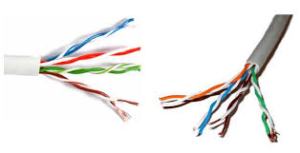
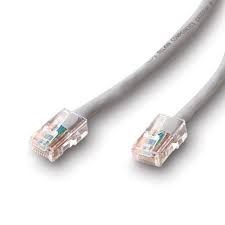
Salah satu cara menghubungkan 2 komputer adalah dengan menggunakan kabel jaringan atau yang biasa dikenal dengan kabel UTP (Unshielded Twisted Pair). Yaitu suatu kabel yang digunakan sebagai media penghubung antara computer dan peralatan jaringan (hub atau switch). Agar kedua komputer bisa saling sharing data dan bisa juga sharing internet. Teknik menghubungkan 2 komputer dengan kabel UTP secara langsung ini termasuk dalam model jaringan peer to peer atau poin to point.
Menghubungkan 2 Komputer dengan kabel Cross / Crossing yaitu PC ke PC atau LAN Card ke LAN Card tanpa menggunakan Hub atau Switch, bila sudah mengenal konfigurasi LAN dan TCP/IP, maka cara menghubungkan 2 Komputer ini tak beda jauh dengan menghubungkan ke beberapa komputer dengan hub.
Urutan Warna Kabel LAN
Kabel LAN memiliki 8 warna kabel yang berbeda. Urutan warna kabel LAN memiliki urutan warna kabel yang berbeda tergantung jenisnya, Straight atau Cross. Berikut ini urutan warna kabel LAN sesuai jenis kabelnya.
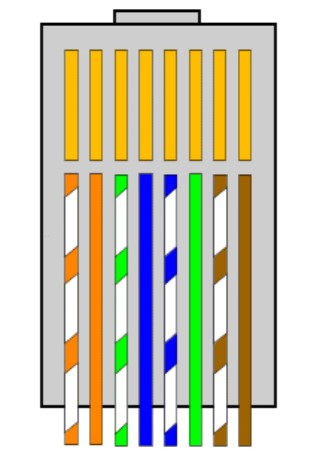
Urutan Warna Kabel LAN Jenis Straight
Putih – Orange
Orange
Putih – Hijau
Biru
Putih – Biru
Hijau
Putih – Cokelat
Cokelat.
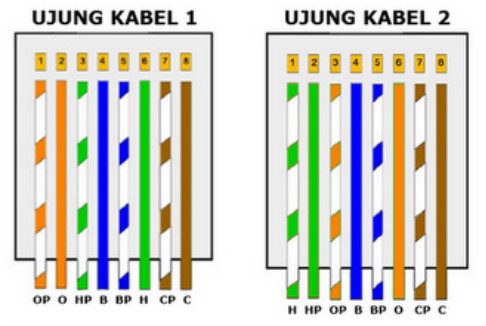
Urutan Warna Kabel LAN Jenis Cross Ujung 1
Putih – Orange
Orange
Putih – Hijau
Biru
Putih – Biru
Hijau
Putih – Cokelat
Cokelat.
Urutan Warna Kabel LAN Jenis Cross Ujung 2
Putih – Hijau
Hijau
Putih – Orange
Biru
Putih – Biru
Orange
Putih – Cokelat
Cokelat.
Fungsi Kabel LAN Sesuai Warnanya
Setiap warna kabel LAN punya fungsinya masing-masing. Oleh karena itu, Anda tidak bisa sembarangan pasang kabel LAN atau mengurutkannya. Berikut ini fungsi kabel LAN tergantung warnanya:
Orange. Berfungsi sebagai media pengirim paket data
Putih – Orange. Berfungsi sebagai media pengirim paket data
Hijau. Berfungsi sebagai media pengirim paket data
Putih – Hijau. Berfungsi sebagai media pengirim paket data
Biru. Berfungsi sebagai media pengirim paket suara
Putih – Biru. Berfungsi sebagai media pengirim paket suara
Cokelat. Berfungsi mengirim tegangan DC
Putih – Cokelat. Berfungsi pengirim tegangan DC.Apa itu Kabel Straight ?
Kabel Straight adalah jenis kabel LAN yang cara pemasangannya sama antara ujung yang satu dengan ujung yang lainnya. Fungsi kabel Straight adalah untuk instalasi perangkat yang berbeda. Kabel jenis ini paling banyak dipakai karena banyak fungsinya.
Fungsi Kabel Jenis StraightMenghubungkan komputer ke switch jaringan
Menghubungkan komputer ke hub jaringan
Menghubungkan komputer ke router jaringan
Menghubungkan komputer dengan jaringan LAN
Menghubungkan Switch ke hub jaringan
Menghubungkan Switch ke router jaringan.Apa itu Kabel Cross ?
Kabel Cross adalah jenis kabel yang susunan warnanya berbeda di setiap ujungnya. Fungsi kabel Cross digunakan untuk menghubungkan perangkat yang sama. Kabel jenis Cross adalah kebalikan dari kabel jenis Straight. Kabel Cross jarang digunakan dibanding Straight.
Fungsi Kabel Jenis CrossMenghubungkan komputer dengan komputer lain
Menghubungkan switch dengan switch
Menghubungkan hub dengan hub
Menghubungkan router dengan router.Perbedaan Kabel Straight dan Cross
Pada dasarnya sangat mudah untuk membedakan kabel Straight atau Cross. Kita bisa membedakan kedua jenis kabel ini dari urutan warnanya. Untuk kabel jenis Cross ada beberapa urutan warna kabel Straight yang dibalik. Perbedaan lainnya kabel Cross digunakan untuk menghubungkan perangkat yang sama. Sedangkan kabel Straight bisa untuk menghubungkan perangkat yang berbeda.
Berdasarkan fungsinya, jenis kabel LAN Straight dan Cross memiliki bisa dibedakan dari hal berikut ini:
Kabel Jenis Straight. Berfungsi menghubungkan perangkat yang berbeda. Contohnya menghubungkan komputer ke switch atau komputer ke hub
Kabel Jenis Cross. Berfungsi menghubungkan perangkat yang sama. Contohnya menghubungkan komputer ke komputer atau router ke router.
Kelebihan Menggunakan Kabel LAN
LAN memiliki banyak kelebihan. Kelebihan kabel LAN dibanding Wireless membuat Anda bisa bekerja lebih lancar. Berikut ini beberapa kelebihan kabel LAN dibanding Wireless.
Kecepatan Lebih Tinggi. Kecepatan kabel LAN lebih tinggi dibanding koneksi wireless. Dengan kabel LAN, Anda bisa mendapatkan koneksi kecepatan tinggi mulai dari 10 Gbps hingga 100 Gbps.
Keamanan Lebih Baik. Wireless atau WiFi lebih rentan terhadap serangan siber. Akan tetapi, kabel LAN atau koneksi ethernet menjanjikan keamanan lebih tinggi. Sebagai admin, Anda memiliki kendali penuh pada siapa saja yang berhak mengakses jaringan ethernet.
Lebih Stabil. Koneksi Ethernet melalui LAN memiliki kestabilan lebih baik. Tidak ada interupsi gelombang radio dari perangkat lain.
Lebih Efisien. Koneksi Ethernet misalnya Cat 6 mengkonsumsi listrik lebih lebih rendah, bahkan lebih hemat listrik dibanding Wireless.
Berikut ini langkah-langkah instalasi Kabel UTP dan Konektor RJ 45 Peralatan yang diperlukan:
Dua unit komputer
Kabel UTP secukupnya
Konektor Rj 45 secukupnya
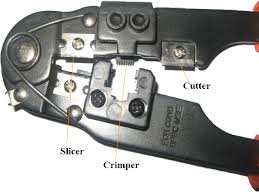
Tang UTP
Hub/Switch
Gunting
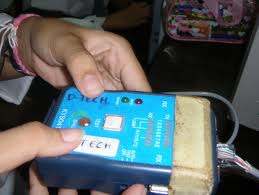
Multimeter / tester
Pemasangan kabel UTP
1. Siapkan peralatan dan bahan yang dibutuhkan :
2. Potong kabel sesuai dengan kebutuhan.
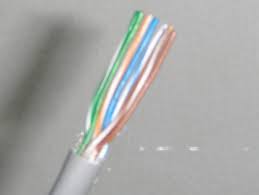
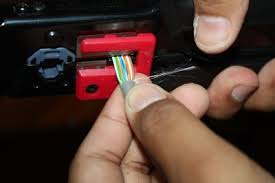
3. Kelupas jaket pelindung pada kabel kira-kira sekitar 2 cm (atau terserah kebutuhan anda) :
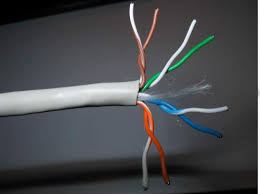
4. Pisahkan pilinan pada kabel sesuai dengan warnanya :
5. Urutkan sesuai dengan standarisasi yang ada :
6. Potong secara rata jika kabel sudah diurutkan, sisakan sekitar 1,5cm :
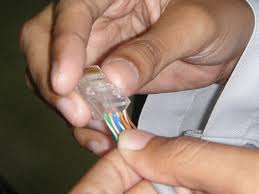
7. Masukkan kabel UTP ke dalam konektor RJ45. Pastikan urutan kabel benar, jaket pelindung masuk ke RJ45, dan semua kabel telah masuk sempurna hingga menyentuh pangkal RJ45) :
8. Crimping konektor RJ45 beserta kabel tersebut dengan Tang Crimping :
9. Lakukan pada ujung yang satunya. Gunakan Fluke atau Kabel Tester untuk menguji koneksi kabelnya.